
Typora怎么调出放大选项
- 作者:佚名
- 来源:cassz软件站
- 时间:2026-03-04
在使用typora进行文本编辑时,有时我们希望能够放大界面,以便更清晰地查看内容或进行更精细的操作。那么,typora究竟如何调出放大选项呢?下面就为大家详细介绍。
一、通过快捷键实现放大
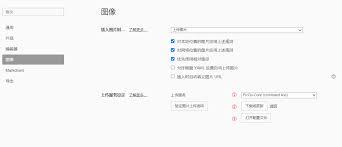
typora提供了便捷的快捷键来快速放大界面。你只需按下“ctrl”键(在mac系统上是“command”键)并同时滚动鼠标滚轮,就可以轻松实现界面的放大或缩小。向上滚动滚轮,界面会逐渐放大,让你能够更清楚地看到文本细节;向下滚动滚轮,则界面缩小。这种方式操作简单,能快速满足你对界面缩放的需求。
二、利用菜单选项进行放大
如果你更喜欢通过菜单来操作,也有相应的方法。首先,点击typora界面左上角的“typora”菜单。在弹出的菜单中,找到“视图”选项。点击“视图”后,会出现一系列相关的子菜单。在这些子菜单中,你可以看到“放大”和“缩小”的选项。点击“放大”,界面就会按照一定比例放大;点击“缩小”则相反。通过菜单选项,你可以更直观地选择想要的缩放比例,满足不同的查看需求。
三、适应不同场景的放大调整
当你在处理长篇文档时,适当放大界面可以让你更专注于内容,减少眼睛的疲劳。比如在撰写论文或者编辑小说时,放大后的界面能让你清晰地看到每一行文字,避免遗漏重要信息。而在查看一些细节较多的文档,如代码示例或者复杂的图表说明时,放大功能更是能帮助你准确理解其中的内容。
同时,在进行校对或者精细修改时,放大界面可以让你更精准地发现错别字、标点符号错误等小问题。你可以仔细查看每个字符的间距、格式等,确保文档的质量。
总之,掌握typora调出放大选项的方法,能让你在使用这款软件时更加得心应手。无论是通过快捷键快速缩放,还是利用菜单选项进行精准调整,都能满足你在不同情况下对界面放大的需求,提升文本编辑的效率和体验。希望大家都能熟练运用这些方法,让typora更好地服务于你的文字创作。
上一篇:拍一拍怎么撤回
下一篇:万游宝如何修改手机号











