谷歌浏览器怎么取消拦截
- 作者:佚名
- 来源:cassz软件站
- 时间:2026-02-25
谷歌浏览器软件中,很多小伙伴对于怎么取消拦截,还不是很了解。这里为大家带来关于取消拦截的详细教程分享,快一起来看看下面的详细介绍吧!
谷歌浏览器怎么取消拦截
第一步
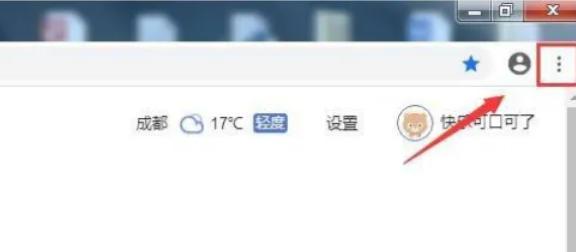
启动谷歌浏览器,点击右上角由三个垂直点组成的「自定义及控制」图标。
第二步
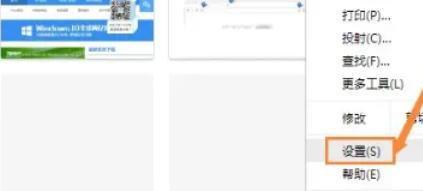
在弹出的菜单中,选择「设置」选项,进入浏览器的设置界面。
第三步
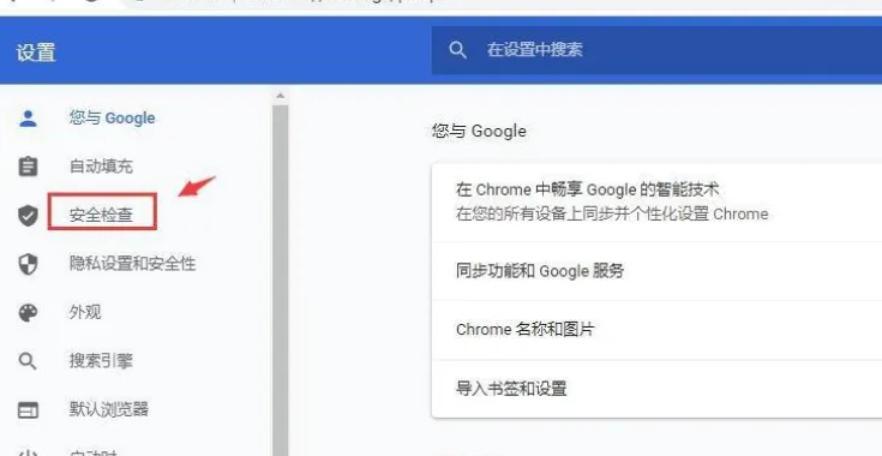
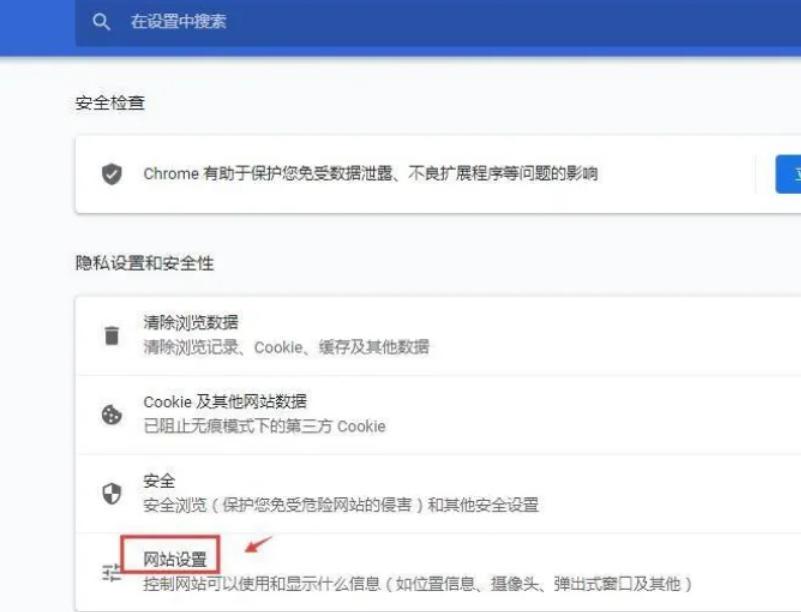
在设置页面左侧的导航栏中,点击「隐私设置和安全性」选项,
第四步
然后在右侧页面中找到并点击「网站设置」。
第五步
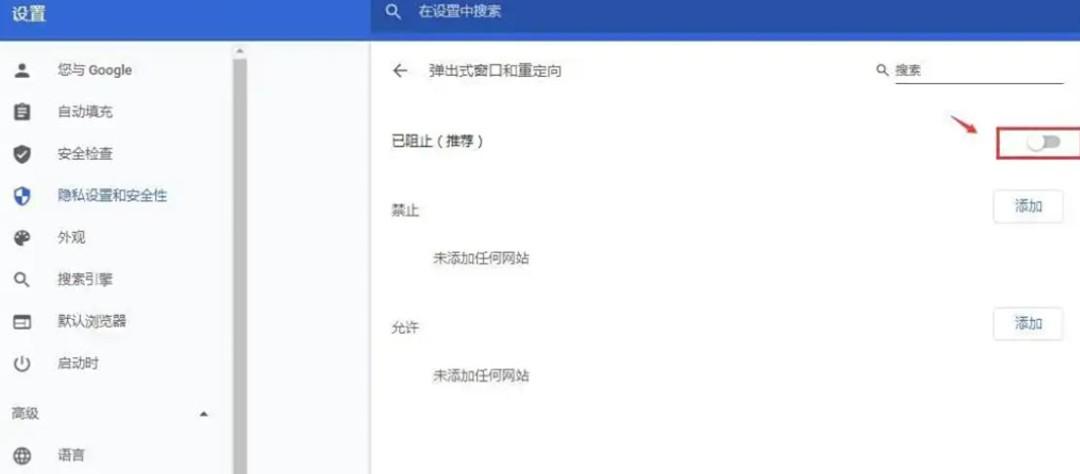
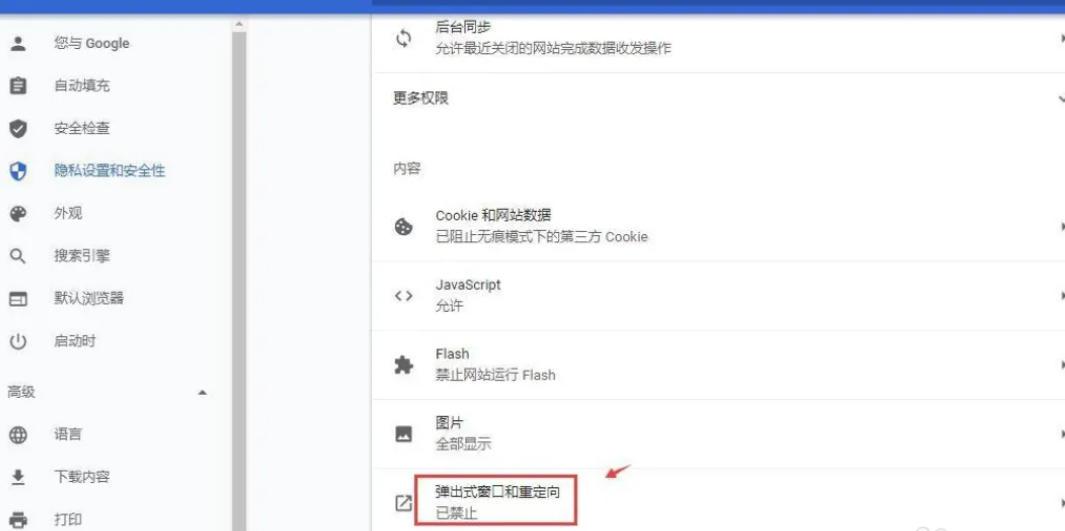
在网站设置页面中,向下滑动屏幕,直到找到「弹出式窗口和重定向」选项。
第六步
点击「弹出式窗口和重定向」选项后,会看到一个滑动开关。将这个开关向右滑动,直到它变为蓝色并显示「允许」,这样就取消了谷歌浏览器对弹出式窗口和重定向的拦截。