
v必剪如何导出视频至本地相册
- 作者:佚名
- 来源:cassz软件站
- 时间:2026-02-18
在使用 v 必剪创作了精彩视频后,很多用户都希望能将其导出保存到本地相册,方便随时欣赏和分享。下面就为大家详细介绍 v 必剪导出视频到本地相册的具体步骤。
导出前的准备
首先,确保你已完成视频的全部编辑工作,包括剪辑、添加特效、字幕等,确认视频内容无误且达到满意效果。
导出步骤
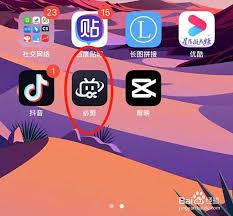
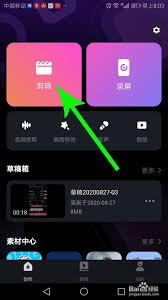
1. 打开 v 必剪应用,进入你想要导出的视频编辑页面。
2. 在视频编辑界面的右上角,点击“导出”按钮。这是导出视频的关键操作入口。
3. 进入导出设置页面后,你可以对视频的参数进行一些调整。例如,选择视频的分辨率,有多种分辨率可供选择,如 720p、1080p 等,根据自己的需求和设备情况进行挑选。一般来说,1080p 能提供较高清的画质。同时,还可以设置视频的帧率,常见的帧率有 25fps、30fps 等,帧率越高视频越流畅。设置完成后,点击“确定”。
4. 接下来,选择导出的路径。在导出设置页面下方,点击“存储到”选项。这里会弹出存储路径选择框,你可以选择手机的本地相册所在位置,通常是手机存储中的特定文件夹。选择好路径后,点击“导出”。
5. 此时,v 必剪会开始处理并导出视频。导出过程所需时间取决于视频的长度和设置的参数。耐心等待,当进度条完成 100%后,视频就成功导出到本地相册了。
查看导出视频
导出完成后,你可以打开手机的本地相册应用。在相册中找到对应的文件夹,就能看到刚刚从 v 必剪导出的视频啦。你可以随时播放、分享这个视频,与亲朋好友一同欣赏你的创作成果。
通过以上简单的步骤,你就能轻松地将用 v 必剪制作的视频导出到本地相册。快去试试吧,让你的精彩视频随时随地都能展示!
上一篇:189邮箱app如何清理缓存
下一篇:QQ语音通话无法接通怎么办











