
b站如何缓存视频到本地
- 作者:佚名
- 来源:cassz软件站
- 时间:2026-01-09
在 b 站观看视频时,有时我们希望能够将视频缓存到本地,以便在没有网络的情况下也能随时观看。下面就为大家详细介绍 b 站缓存视频到本地的设置教程。
一、打开 b 站应用
首先,在手机或电脑上打开 b 站客户端应用程序。确保你已经登录了自己的账号,这样才能顺利进行缓存操作。
二、找到想要缓存的视频
在 b 站的首页、搜索结果或个人关注列表中,找到你想要缓存到本地的视频。点击进入视频播放页面。
三、进入缓存设置界面
在视频播放页面中,点击视频画面,会弹出视频操作菜单。在菜单中找到“缓存”选项并点击,进入缓存设置界面。
四、选择缓存清晰度和集数

在缓存设置界面中,你可以选择视频的缓存清晰度。b站提供了多种清晰度供用户选择,如流畅、清晰、高清、超清等。根据自己的需求和设备存储空间选择合适的清晰度。
如果视频有多集,你还可以选择只缓存当前集,或者一次性缓存整个系列。点击“选集”按钮,即可进行集数的选择。
五、开始缓存
选择好缓存清晰度和集数后,点击“开始缓存”按钮,b站就会开始将视频下载到本地。缓存过程中,你可以在缓存管理界面查看缓存进度和已缓存的视频列表。
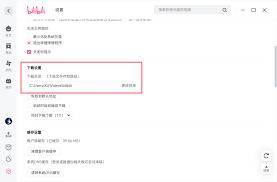
六、查看缓存视频
缓存完成后,可以通过 b站客户端的“我的缓存”功能查看已缓存到本地的视频。在“我的缓存”页面中,你可以对缓存视频进行播放、删除等操作。
通过以上步骤,你就可以轻松地将 b 站视频缓存到本地,随时随地享受精彩内容。需要注意的是,不同版本的 b 站客户端在操作界面和缓存功能上可能会略有差异,但基本的缓存流程大致相同。希望这篇教程对你有所帮助,让你在 b 站观看视频更加便捷。
上一篇:ie11怎么设置主页修改
下一篇:新浪财经如何开启九转序列











