
电脑上怎么打word下划线
- 作者:佚名
- 来源:cassz软件站
- 时间:2025-12-17
在电脑上打出word下划线“______”是一项基础且常用的操作,掌握多种方法能让我们在文档编辑中更加高效。
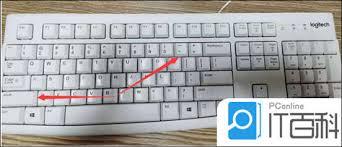
使用快捷键
最为便捷的方式是利用快捷键。将光标定位到需要插入下划线的位置,按下键盘上的“shift”键并保持按住状态,然后再按下“-”键(位于主键盘区,数字键0旁边),连续按下几次,即可快速打出下划线。这种方法简单直接,适合快速输入较短的下划线。
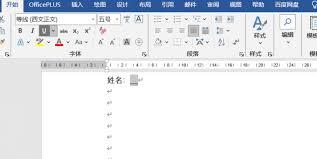
通过功能区操作
打开word文档,把光标移至要插入下划线处。接着,点击文档上方的“开始”菜单。在“开始”菜单的功能区中,找到“字体”板块。其中有一个“下划线”按钮,点击该按钮,即可在光标所在位置插入一条下划线。如果想要插入连续的多条下划线,可以在插入下划线后,按下键盘上的“enter”键换行,再重复点击“下划线”按钮,就能得到连续的下划线。
利用符号插入
还可以通过插入符号的方式来打出下划线。将光标定位好后,点击“插入”菜单。在菜单中找到“符号”选项,点击其下拉箭头,选择“更多符号”。在弹出的“符号”对话框中,切换到“符号”标签页,在“字体”下拉列表中选择合适的字体(一般默认即可),在“子集”下拉列表中选择“标点符号”。此时,在符号列表中找到下划线符号“_”,点击“插入”按钮,就能将下划线插入到文档中。若需要多条下划线,可重复此操作。
无论使用哪种方法,在打出下划线后,都可以根据实际需求调整下划线的格式,如颜色、线型等,以满足文档的个性化要求。熟练掌握这些打下划线的方法,能为我们的文档编辑工作增添便利。
上一篇:Postman怎么设置代理
下一篇:蛙漫漫画最新官网地址在哪











