
中望CAD如何启用栅格
- 作者:佚名
- 来源:cassz软件站
- 时间:2025-12-11
在使用中望cad绘图时,栅格是一项非常实用的工具,它能帮助用户更准确地定位和绘制图形。那么,该如何启用栅格呢?
方法一:通过状态栏启用
打开中望cad软件后,首先查看界面下方的状态栏。在状态栏中,找到“栅格”按钮,它通常是一个带有栅格图案的图标。点击该按钮,使其变为亮色,即可启用栅格。启用后,绘图区域会出现一系列均匀分布的小点,这些小点构成的网格就是栅格。
方法二:使用快捷键
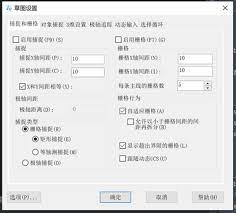
除了通过状态栏操作,还可以使用快捷键来启用栅格。在键盘上按下“f7”键,即可快速启用或关闭栅格。这种方式操作更为便捷,尤其在频繁切换栅格状态时能节省时间。
调整栅格设置
启用栅格后,有时可能需要根据具体绘图需求调整栅格的设置。点击菜单栏中的“格式”,选择“图形界限”。在这里,可以设置栅格的界限范围,比如确定绘图的边界大小。还可以通过“格式”中的“栅格样式”来进一步设置栅格的外观,如栅格点的间距、颜色等。合理调整这些设置,能让栅格更好地为绘图服务。例如,当绘制高精度图形时,可适当缩小栅格点的间距,提高定位精度。
栅格的作用
栅格在绘图中具有重要作用。它能帮助用户直观地确定图形的位置和比例,使绘图更加规整。比如在绘制建筑平面图时,利用栅格可以准确地布置房间、门窗等元素的位置,确保尺寸准确、布局合理。同时,栅格也有助于对齐和排列图形对象,提高绘图效率和准确性。
掌握中望cad启用栅格的方法及相关设置,能让我们在绘图过程中更加得心应手,绘制出更加精确、规范的图形。无论是新手还是有经验的绘图人员,合理运用栅格都能提升工作效率和绘图质量。
上一篇:PS怎么制作踩在荷叶上小狐狸插画
下一篇:优酷电脑版下载位置如何设置











