
快影怎么制作字幕动画
- 作者:佚名
- 来源:cassz软件站
- 时间:2025-11-29
在当今数字化的时代,视频创作越来越受到人们的喜爱。而字幕动画作为视频中不可或缺的一部分,能够为视频增添更多的趣味性和吸引力。快影作为一款功能强大的视频编辑软件,为用户提供了丰富多样的字幕动画制作功能。接下来,就让我们一起来看看如何使用快影制作字幕动画。
一、添加字幕
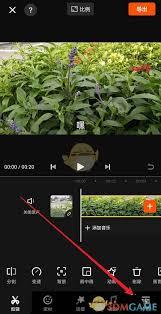
打开快影软件,导入需要添加字幕的视频素材。在视频轨道上方找到“字幕”按钮并点击,然后在视频中需要添加字幕的位置点击一下,即可输入文字。你可以根据视频内容,逐句添加所需的字幕。
二、选择字幕样式
快影提供了多种字幕样式供用户选择。点击已添加的字幕,在弹出的编辑框中,找到“样式”选项。这里有各种各样的字体、颜色、大小以及排列方式等,你可以根据视频的风格和主题,挑选最适合的样式,让字幕与视频整体氛围相契合。
三、设置字幕动画效果
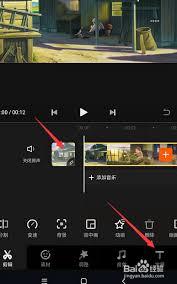
这是制作字幕动画的关键步骤。同样在字幕编辑框中,点击“动画”选项。快影为用户准备了丰富的动画效果,如淡入淡出、缩放、旋转、滑动等。比如选择“淡入淡出”效果,字幕会以渐变的方式出现在视频中,给人一种自然流畅的感觉;若选择“滑动”效果,字幕会从屏幕的一侧滑入,增添动态感。你可以根据自己的创意和视频节奏,为每个字幕设置不同的动画效果,让它们在视频中有序地展示,吸引观众的注意力。
四、调整字幕动画参数
除了选择动画效果,还可以对其参数进行调整,以使动画更加符合你的需求。例如,对于“滑动”效果,可以设置字幕的滑动速度、方向等;对于“缩放”效果,可以调整缩放的比例和起始大小等。通过细致地调整这些参数,能够让字幕动画更加生动、精准。
五、预览与导出
完成字幕动画的制作后,点击播放按钮进行预览。仔细检查字幕的显示效果、动画的连贯性以及与视频内容的匹配度等。如果发现有不满意的地方,随时返回进行修改。确认无误后,点击导出按钮,将带有精彩字幕动画的视频保存到本地,分享给亲朋好友,展示你的创意和才华。
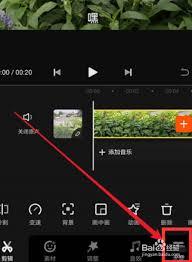
总之,使用快影制作字幕动画并不复杂,只要按照上述步骤操作,就能轻松为视频添加富有创意和吸引力的字幕动画,让你的视频更加精彩。
上一篇:思源笔记app如何设置字体颜色
下一篇:育学园如何关闭消息提醒











